
Veilig inloggen begint met 2FA
 4-11-2026
Digitale veiligheid? Neem die extra stap. Online veiligheid is een onderwerp dat steeds meer aandacht vraagt. Datalekken, gehackte accounts en gelekte inloggegevens laten zien dat alleen een gebruikersnaam en wachtwoord niet altijd voldoende bescherming bieden.
Een veilig account begint met goede beveiliging.
Een sterk wachtwoord is een belangrijke eerste stap, maar biedt niet altijd voldoende bescherming. Wanneer iemand je wachtwoord weet te achterhalen, kan diegene proberen toegang te krijgen tot je account. Daarom adviseren we om tweefactorauthenticatie (2FA) in te schakelen. Hiermee voeg je een extra beveiligingslaag toe aan je account en verklein je de kans op ongeautoriseerde toegang.
Wat is tweefactorauthenticatie (2FA)?
Met tweefactorauthenticatie bevestig je je identiteit op twee verschillende manieren wanneer je inlogt. Naast je vertrouwde gebruikersnaam en wachtwoord voer je een tweede verificatiestap uit. Hierdoor kan iemand met alleen jouw inloggegevens niet zomaar toegang krijgen tot je account. Ook wanneer je wachtwoord onverhoopt in verkeerde handen valt, biedt 2FA dus extra bescherming.
Hoe werkt tweestapsverificatie in de praktijk?
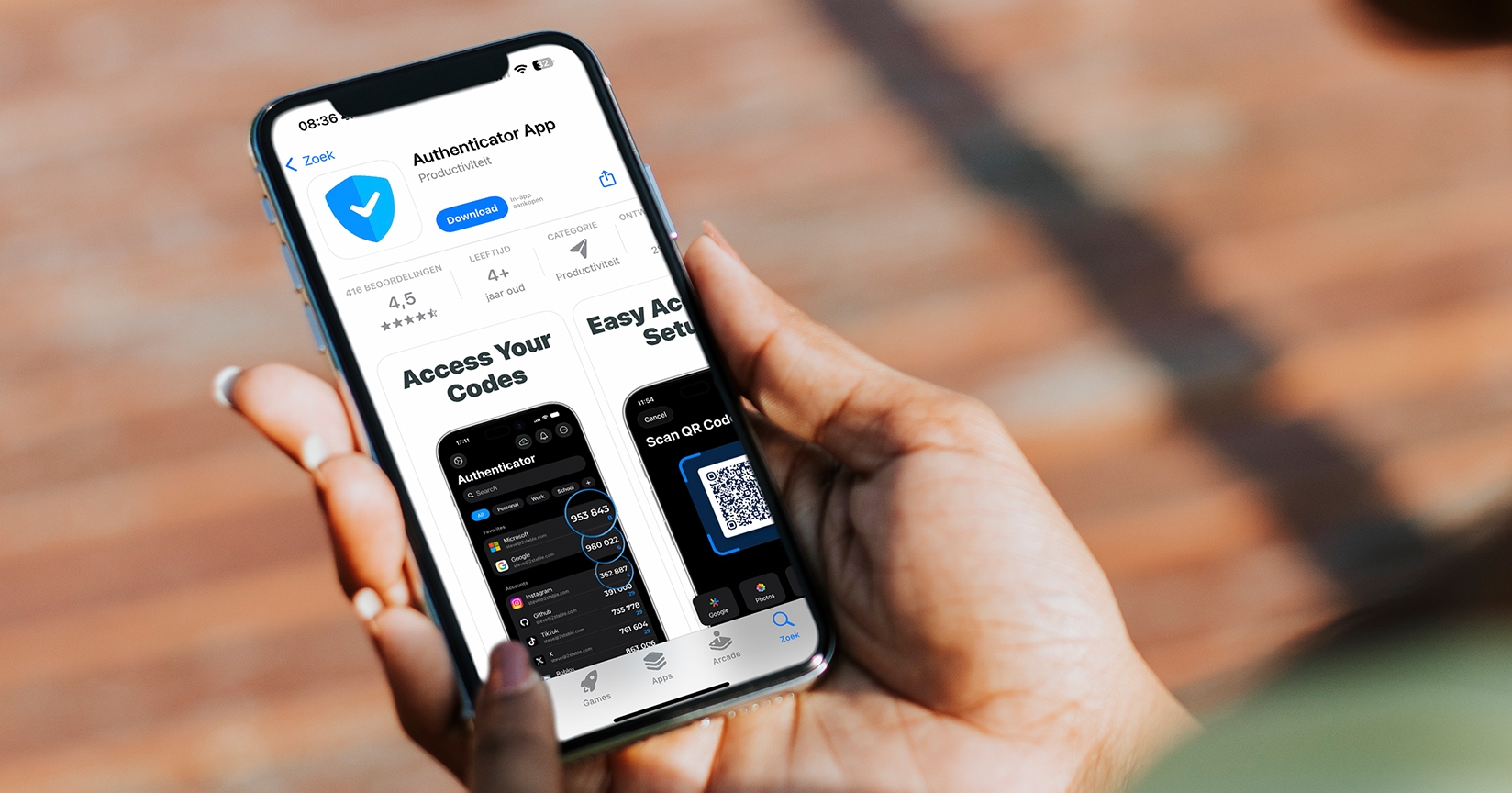
Bij tweestapsverificatie controleer je jouw identiteit met twee verschillende stappen. De eerste stap bestaat uit je gebruikersnaam en wachtwoord. De tweede stap is een aanvullende controle, bijvoorbeeld met een verificatiecode.
- Je vult je gebruikersnaam en wachtwoord in.
- Je ontvangt een verificatiecode of genereert deze via een verificatie-app.
- Je vult de code in om je identiteit te bevestigen.
- Na succesvolle verificatie krijg je toegang tot je account.
De extra stap kost maar weinig tijd, maar maakt een belangrijk verschil voor de beveiliging van je account.
Wat als je geen toegang meer hebt tot je verificatiemethode?
Gebruik je een verificatie-app op je telefoon? Dan is het belangrijk om rekening te houden met situaties waarin je tijdelijk geen toegang hebt tot dit apparaat. Denk bijvoorbeeld aan een verloren telefoon, een defect toestel of de overstap naar een nieuwe smartphone.
Zorg daarom dat je vooraf weet welke herstelmogelijkheden beschikbaar zijn. Bewaar eventuele herstelcodes op een veilige plek en neem bij problemen contact op met de beheerder of supportafdeling van je organisatie. Deel je verificatiecodes of herstelgegevens nooit met anderen.
Samen werken aan digitale veiligheid
Bij Intermix staat de veiligheid van onze software en de gegevens van onze klanten voorop. We blijven aandacht besteden aan de beveiliging van onze oplossingen en bieden daarom de mogelijkheid om tweefactorauthenticatie in te stellen.
Ons advies? Maak hier gebruik van!
Door 2FA in te schakelen, draag je zelf ook bij aan een veiligere digitale werkomgeving.
Hoe stel je 2FA in?
Je kunt 2FA eenvoudig zelf inschakelen via de instellingen van je gebruikersaccount.
Volg hiervoor onderstaande stappen:
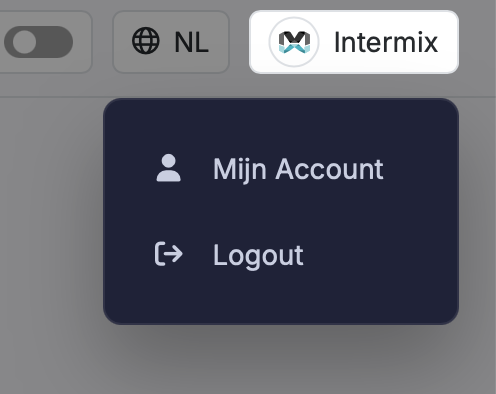
1. Klik rechtsboven op je accountnaam.
2. Kies in het menu voor Mijn Account.
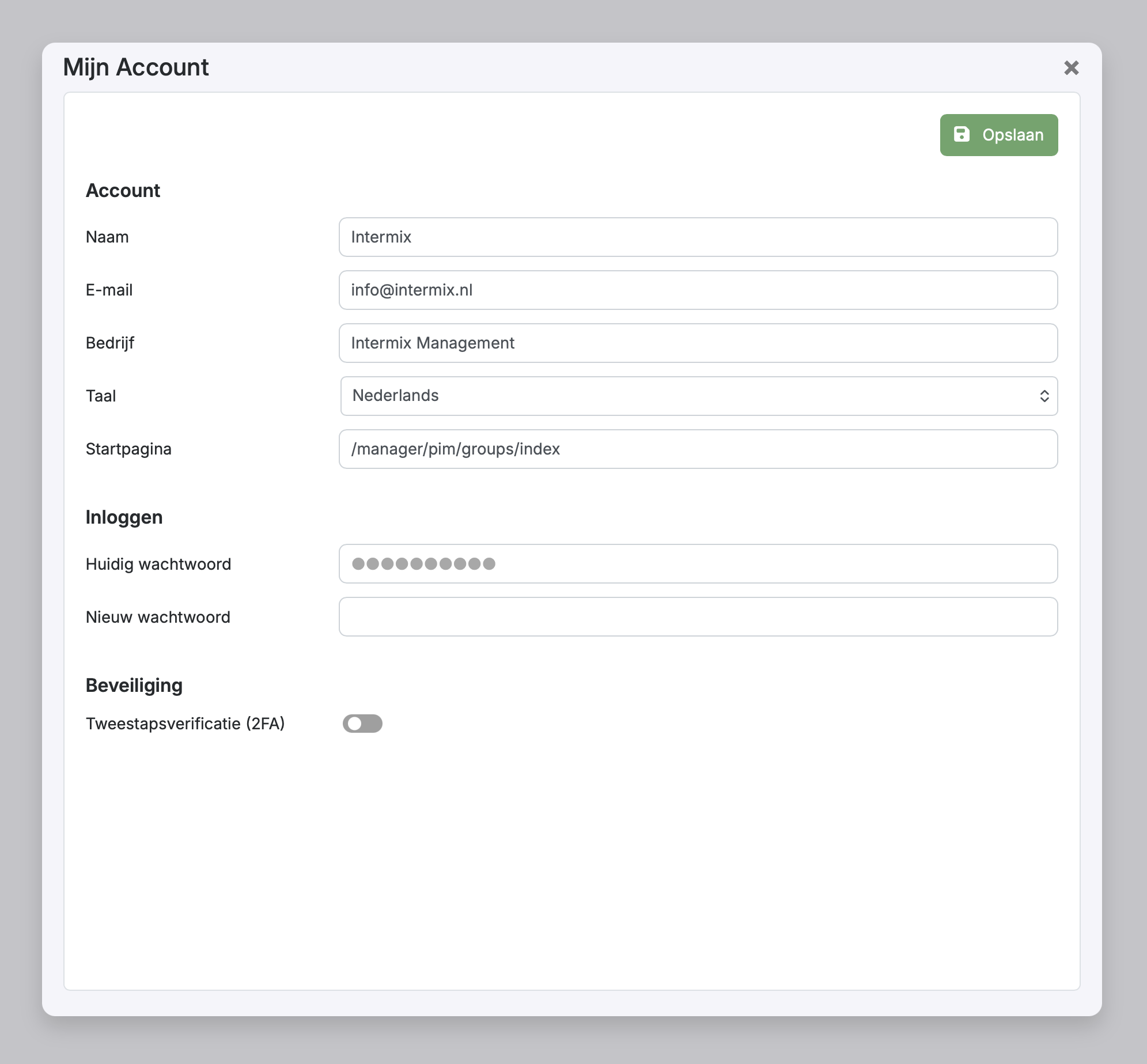
3. Ga in het accountvenster naar het onderdeel Beveiliging.
4. Schakel de optie Tweestapsverificatie (2FA) in.
5. Open een authenticator-app op je telefoon, zoals Google Authenticator of Microsoft Authenticator.
6. Scan de QR-code met je authenticator-app. Je kunt eventueel ook de getoonde sleutel handmatig invoeren.
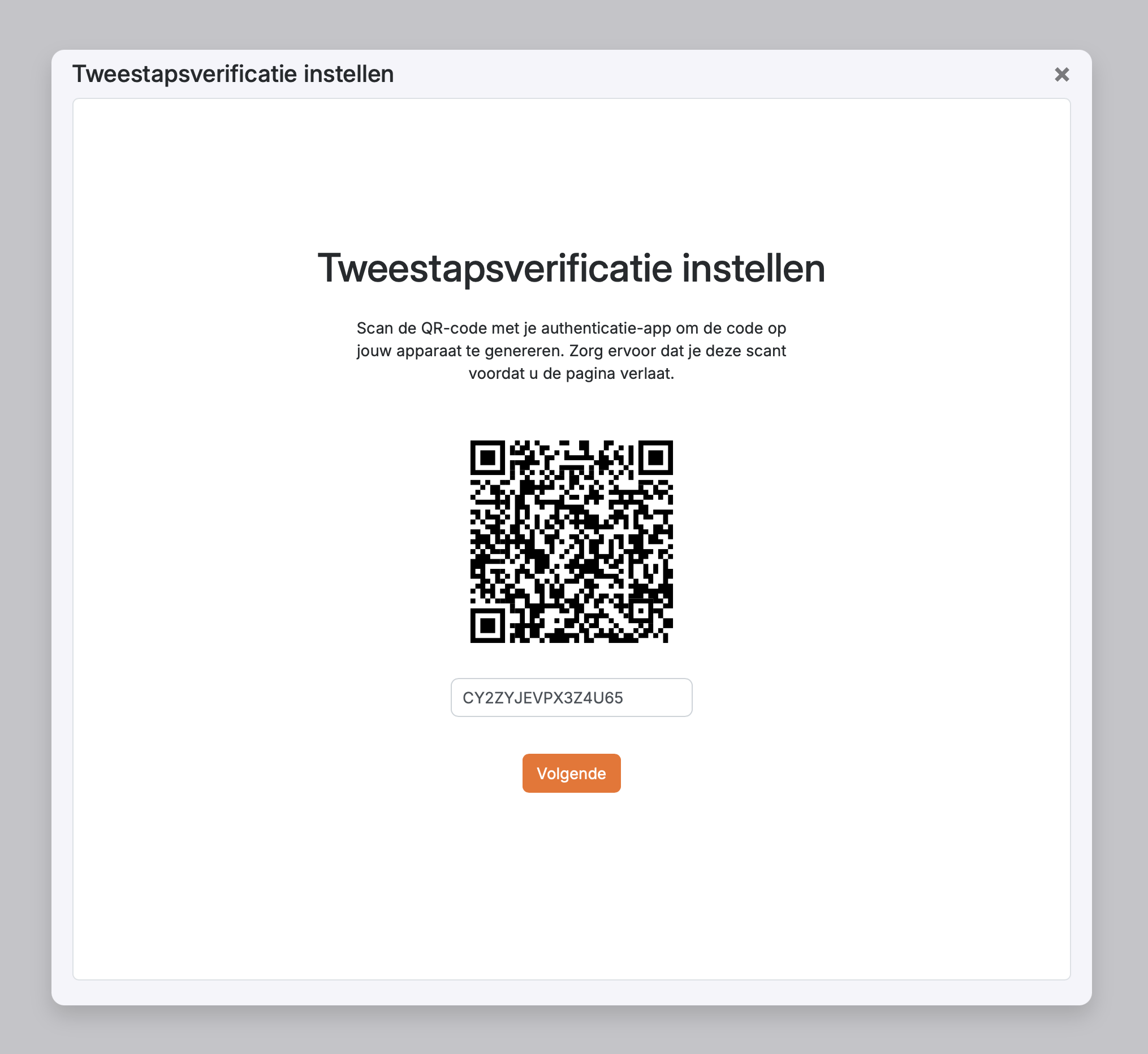
7. Klik op Volgende. Er verschijnt een invoerveld waarin je de 6-cijferige verificatiecode uit je authenticator-app invult.
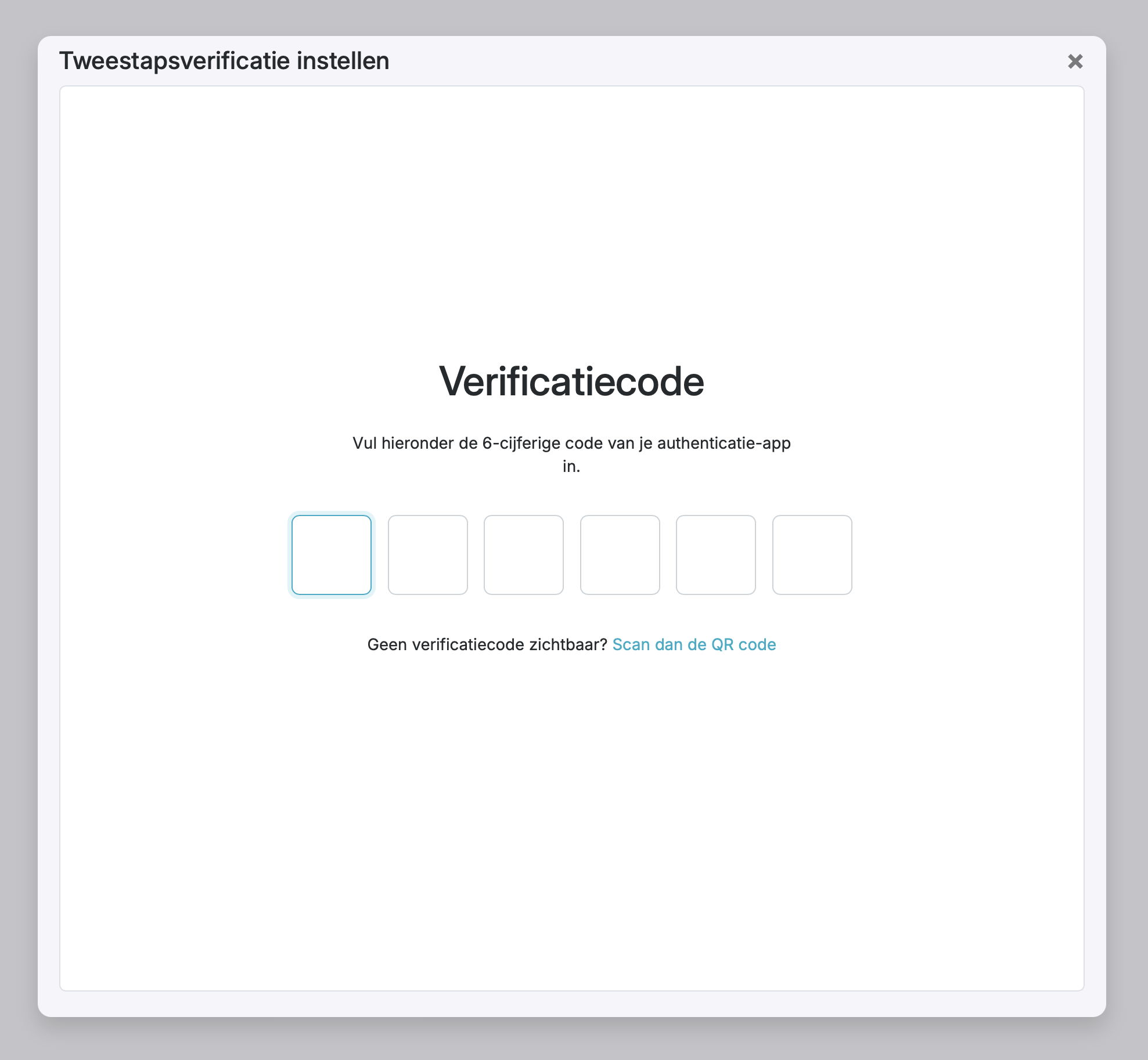
8. Klik op Opslaan om de tweestapsverificatie (2FA) definitief te activeren.
Vanaf nu wordt bij iedere volgende keer inloggen gevraagd om naast je wachtwoord ook de verificatiecode uit je authenticator-app in te voeren.