
Une connexion sécurisée commence par la 2FA
 4-11-2026
Sécurité numérique ? Faites ce pas supplémentaire. La sécurité en ligne est un sujet qui demande de plus en plus d’attention. Les fuites de données, les comptes piratés et les identifiants de connexion divulgués montrent qu’un nom d’utilisateur et un mot de passe ne suffisent pas toujours à assurer une protection adéquate.
Un compte sécurisé commence par une bonne protection.
Un mot de passe robuste est une première étape importante, mais il n’offre pas toujours une protection suffisante. Si quelqu’un parvient à découvrir votre mot de passe, cette personne peut tenter d’accéder à votre compte. C’est pourquoi nous vous conseillons d’activer l’authentification à deux facteurs (2FA). Vous ajoutez ainsi une couche de sécurité supplémentaire à votre compte et réduisez le risque d’accès non autorisé.
Qu’est-ce que l’authentification à deux facteurs (2FA) ?
Avec l’authentification à deux facteurs, vous confirmez votre identité de deux manières différentes lorsque vous vous connectez. En plus de votre nom d’utilisateur et de votre mot de passe habituels, vous effectuez une deuxième étape de vérification. Ainsi, une personne qui possède uniquement vos identifiants ne peut pas accéder facilement à votre compte. Même si votre mot de passe tombe entre de mauvaises mains, la 2FA offre donc une protection supplémentaire.
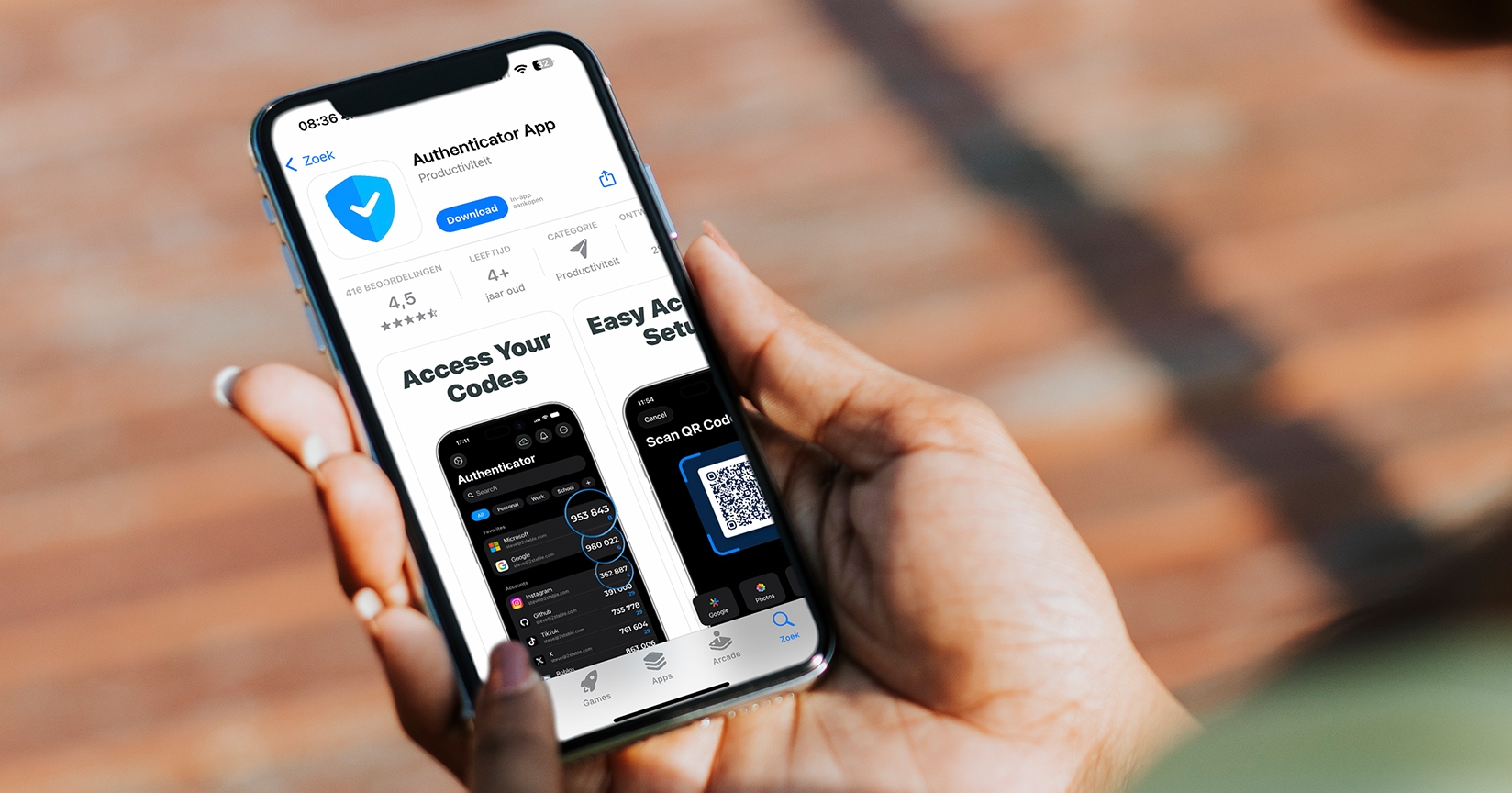
Comment fonctionne la vérification en deux étapes en pratique ?
Avec la vérification en deux étapes, vous confirmez votre identité en deux étapes distinctes. La première consiste à saisir votre nom d’utilisateur et votre mot de passe. La seconde est un contrôle supplémentaire, par exemple à l’aide d’un code de vérification.
- Vous saisissez votre nom d’utilisateur et votre mot de passe.
- Vous recevez un code de vérification ou en générez un à l’aide d’une application d’authentification.
- Vous saisissez le code pour confirmer votre identité.
- Une fois la vérification réussie, vous accédez à votre compte.
Cette étape supplémentaire ne prend que peu de temps, mais fait une réelle différence pour la sécurité de votre compte.
Que faire si vous n’avez plus accès à votre méthode de vérification ?
Vous utilisez une application d’authentification sur votre téléphone ? Il est alors important d’anticiper les situations dans lesquelles vous n’avez temporairement plus accès à cet appareil, par exemple si vous perdez votre téléphone, si votre appareil tombe en panne ou si vous changez de smartphone.
Assurez-vous donc de connaître à l’avance les options de récupération disponibles. Conservez vos éventuels codes de récupération dans un endroit sûr et, en cas de problème, contactez l’administrateur ou le service d’assistance de votre organisation. Ne communiquez jamais vos codes de vérification ou vos données de récupération à d’autres personnes.
Agir ensemble pour la sécurité numérique
Chez Intermix, la sécurité de nos logiciels et des données de nos clients est notre priorité. Nous continuons à veiller à la sécurité de nos solutions et offrons donc la possibilité de configurer l’authentification à deux facteurs.
Notre conseil ? Profitez-en !
En activant la 2FA, vous contribuez vous aussi à rendre votre environnement de travail numérique plus sûr.
Comment configurer la 2FA ?
Vous pouvez facilement activer vous-même la 2FA dans les paramètres de votre compte utilisateur.
Pour cela, suivez les étapes ci-dessous :
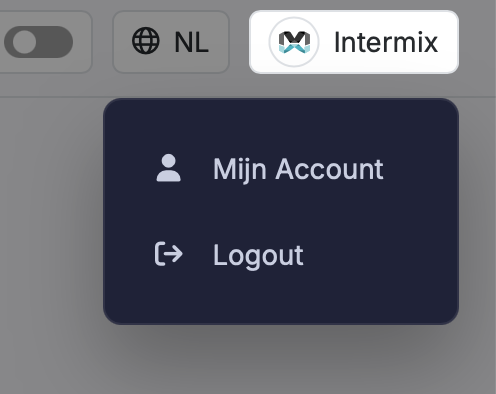
1. Cliquez sur le nom de votre compte en haut à droite.
2. Dans le menu, sélectionnez Mon compte.
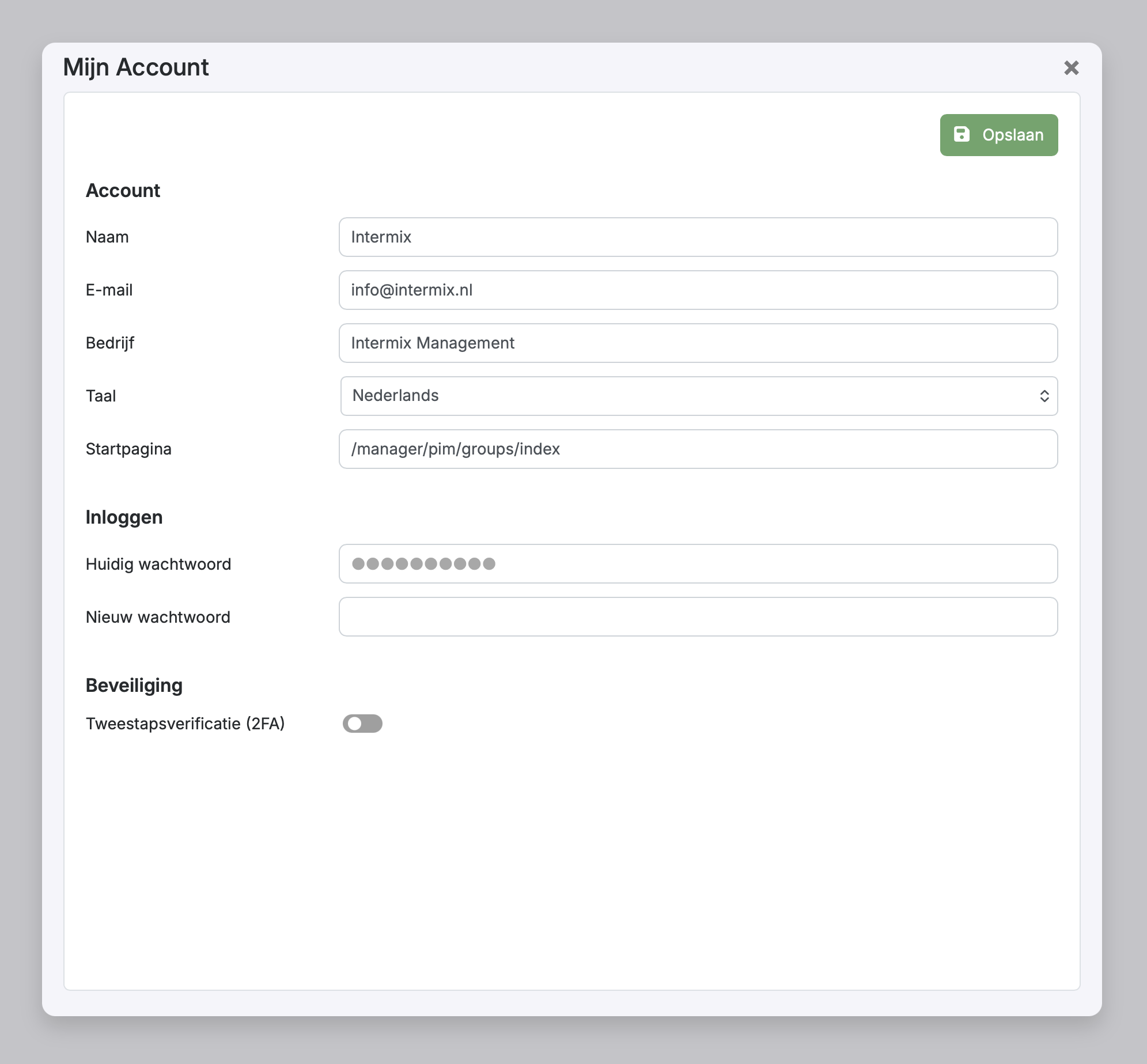
3. Dans la fenêtre du compte, accédez à la rubrique Sécurité.
4. Activez l’option Vérification en deux étapes (2FA).
5. Ouvrez une application d’authentification sur votre téléphone, comme Google Authenticator ou Microsoft Authenticator.
6. Scannez le code QR avec votre application d’authentification. Vous pouvez également saisir manuellement la clé affichée.
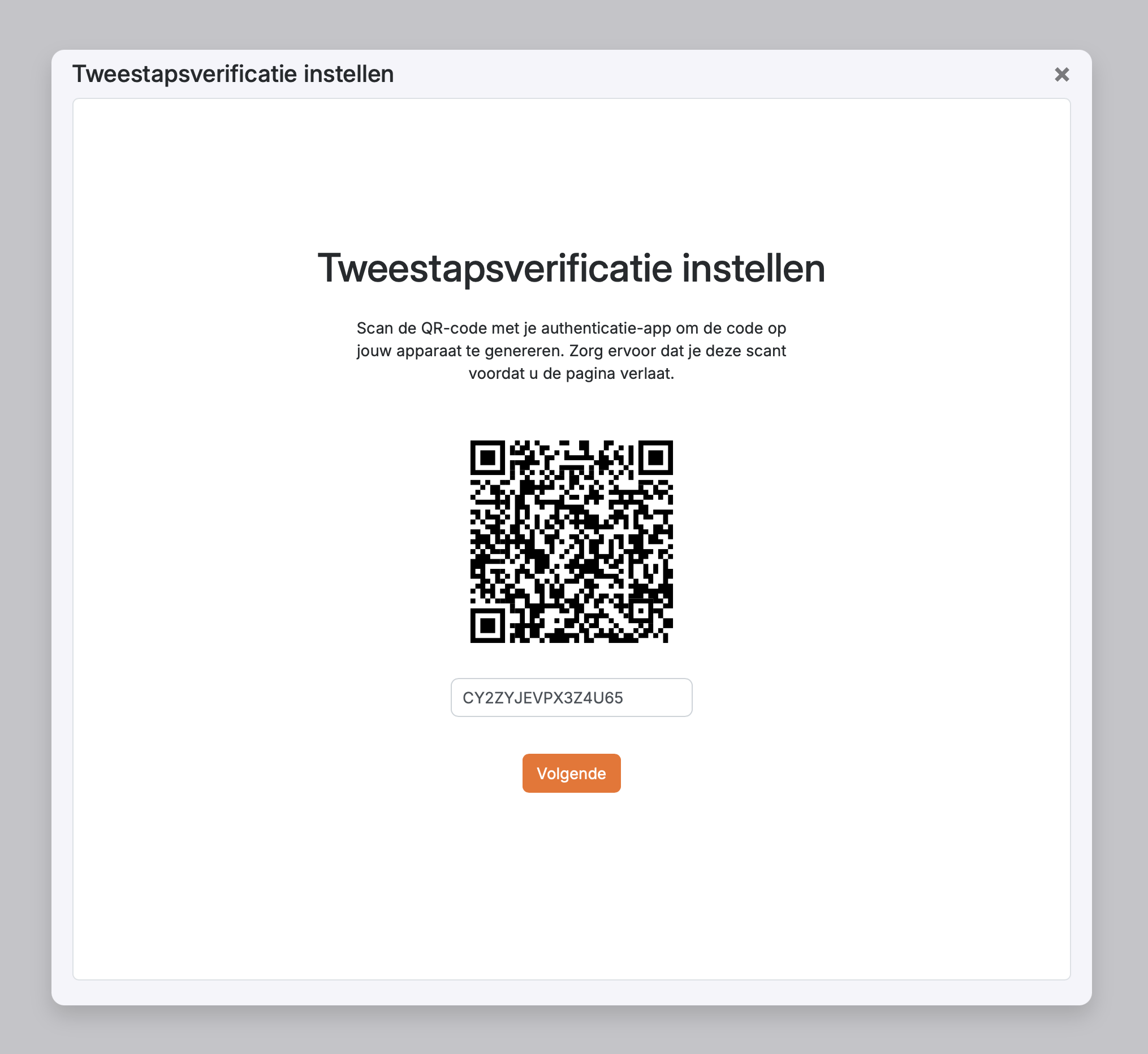
7. Cliquez sur Suivant. Un champ apparaît dans lequel vous saisissez le code de vérification à 6 chiffres fourni par votre application d’authentification.
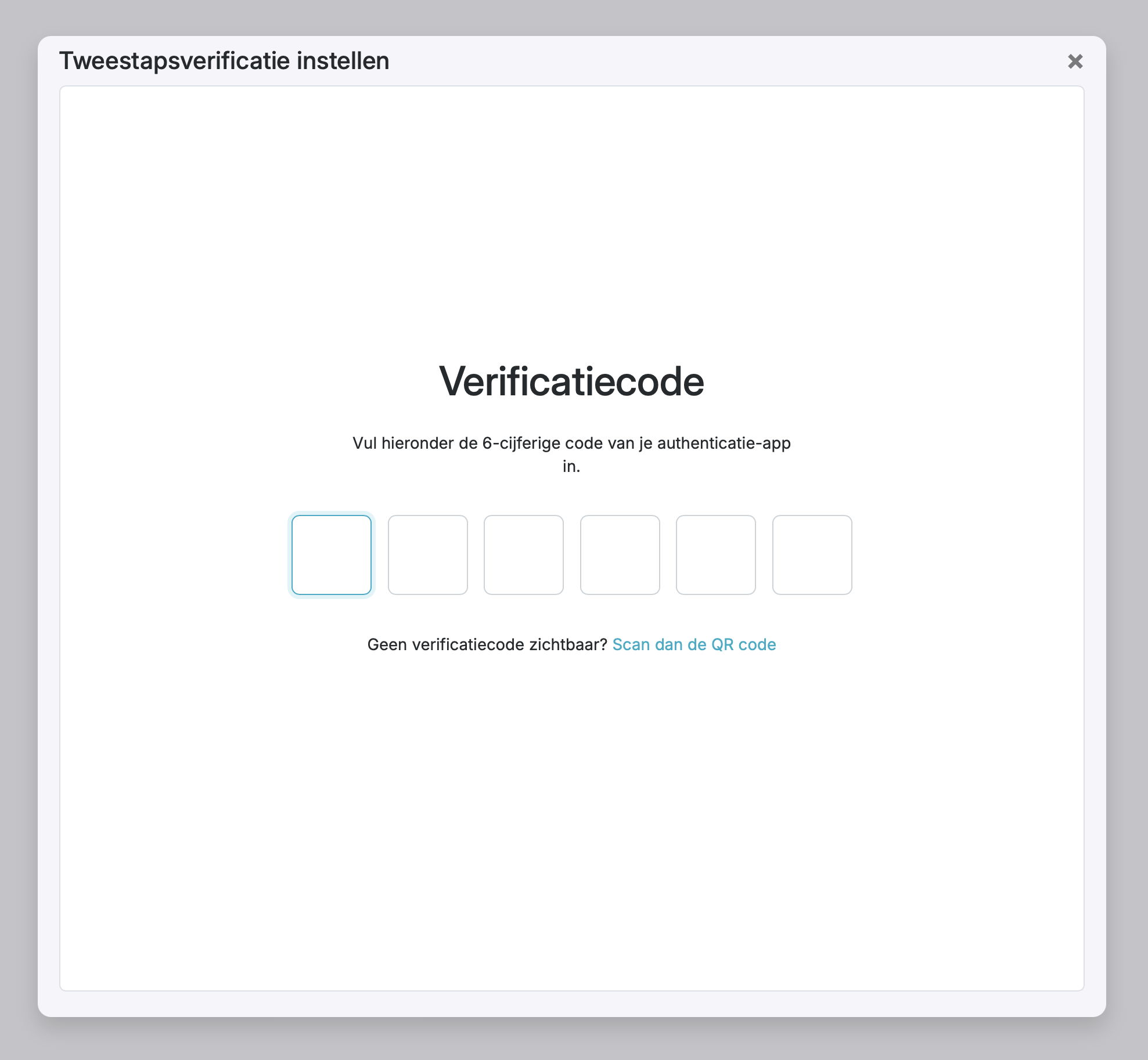
8. Cliquez sur Enregistrer pour activer définitivement la vérification en deux étapes (2FA).
Désormais, à chaque connexion, il vous sera demandé de saisir, en plus de votre mot de passe, le code de vérification fourni par votre application d’authentification.